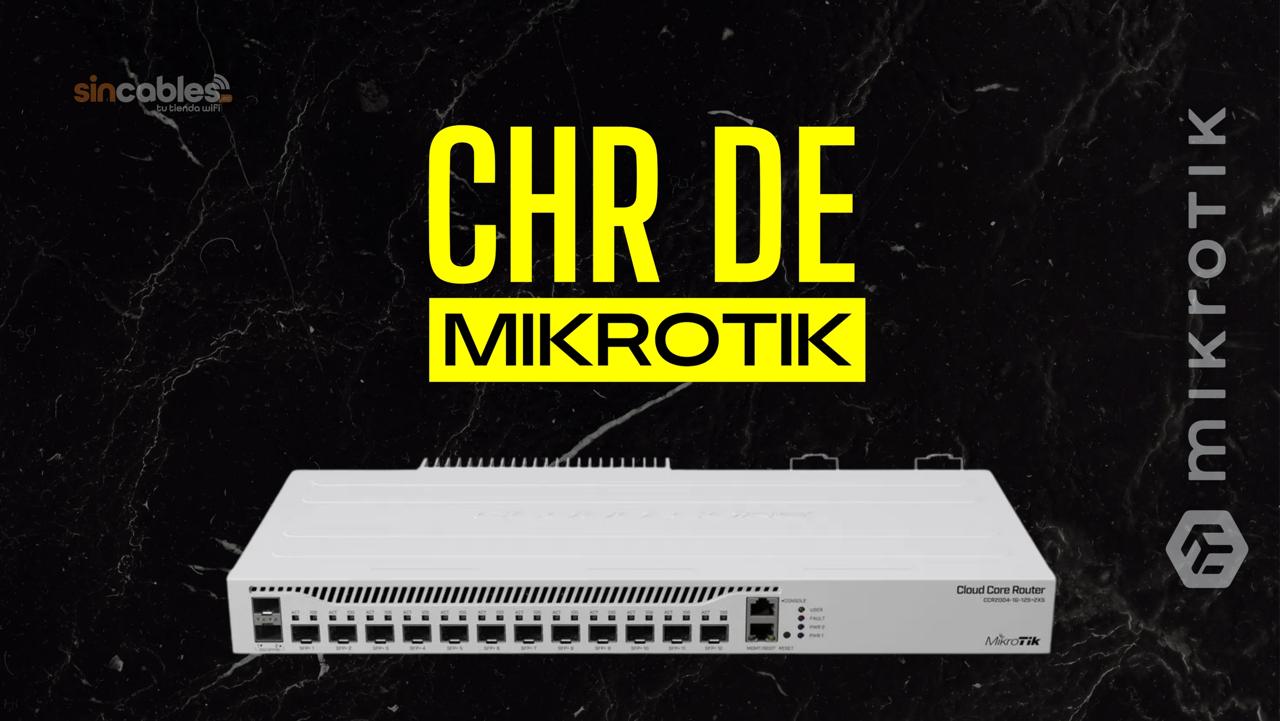
MikroTik CHR (Cloud Hosted Router) es una versión de RouterOS diseñada específicamente para funcionar en entornos virtualizados
Más o menos se lee en unos 3 minutos
Actualizado a fecha de:
MikroTik CHR (Cloud Hosted Router) es una versión de RouterOS diseñada específicamente para funcionar en entornos virtualizados, como máquinas virtuales (VMs) en servidores basados en la nube o en infraestructuras virtualizadas locales. CHR ofrece las mismas funcionalidades que una instalación física de RouterOS, pero está optimizado para entornos virtuales, lo que lo hace ideal para uso en la nube o en servidores de alta capacidad.
Licencias basadas en suscripción: CHR utiliza un modelo de licencias diferente al de las versiones físicas de RouterOS, permitiendo desde una licencia gratuita con limitaciones hasta licencias pagas con mayores capacidades.
Compatibilidad con diferentes hipervisores: Funciona con la mayoría de los hipervisores populares como VMware, Hyper-V, KVM, y VirtualBox.
Adaptabilidad: Es ideal para laboratorios de redes, entornos de pruebas, o para implementaciones en producción donde se necesita flexibilidad y escalabilidad.
Cómo instalar CHR de MikroTik en VirtualBox
A continuación, se presenta un video sobre la instalación del CHR del sistema operativo RouterOS de mikrotik en tiempo real.
Pasos para instalar CHR de MikroTik en VirtualBox
Tiempo necesario: 10 minutos
Descargar MikroTik CHR:
Ve al sitio oficial de MikroTik y descarga la imagen CHR en formato VMDK (Virtual Machine Disk). Este formato es compatible con VirtualBox.
Instalar VirtualBox:
Si aún no tienes VirtualBox instalado, descárgalo e instálalo desde el sitio oficial de VirtualBox.
Crear una Nueva Máquina Virtual en VirtualBox:
1. Configurar la Máquina Virtual: Después de descargar el archivo .ova haz clic en «Next» para continuar. 2. Asignar Memoria RAM: Asigna al menos 256 MB de RAM (recomendado 512 MB o más) y haz clic en «Crear» (Create) para finalizar la configuración de la máquina virtual.
Configurar la Red:
1. Abrir Configuración de la Red: Selecciona la máquina virtual recién creada y haz clic en «Configuración» (Settings). 2. Configurar Adaptador de Red: -Ve a la sección «Red» (Network). – Asegúrate de que «Adaptador 1» esté habilitado y configurado en «Adaptador puente» (Bridged Adapter) si deseas que la máquina virtual obtenga una IP en la misma red que tu host. Si prefieres una red interna o separada, puedes usar «NAT». – Puedes agregar más adaptadores de red si es necesario para otras interfaces.
Iniciar la Máquina Virtual:
1. Iniciar la Máquina: – Selecciona la máquina virtual y haz clic en «Iniciar» (Start). – La máquina virtual comenzará a arrancar desde la imagen de MikroTik CHR. 2. Acceder a la Consola: Una vez que la máquina arranque, podrás acceder a la consola de MikroTik CHR a través de la ventana de VirtualBox.
Configurar MikroTik CHR:
1. Configuración Inicial: Configura la red básica y otros parámetros necesarios para tu entorno. Puedes utilizar la consola dentro de VirtualBox o acceder mediante SSH, WinBox, o la interfaz web (WebFig), dependiendo de cómo configures la red. 2. Licenciar MikroTik CHR: La licencia gratuita tiene ciertas limitaciones (como una velocidad máxima de 1 Mbps). Puedes adquirir una licencia más avanzada según tus necesidades.
Siguiendo estos pasos, tendrás MikroTik CHR instalado y funcionando en VirtualBox, listo para configurarse como cualquier router MikroTik físico.
$16,08El precio original era: $16,08.$11,99El precio actual es: $11,99.+ IVA
Agregar al carritoAñadir "MT48-570080-11DG Fuente de Poder MikroTik 57V 0,80A" al carrito
Elisa Vinueza
Soy Elisa Vinueza, Tecnóloga en Redes y Telecomunicaciones con conocimientos sólidos en protocolos TCP/IP, transmisión de datos y seguridad de red. Mi trayectoria incluye la implementación efectiva de infraestructuras de red y la resolución proactiva de problemas en entornos dinámicos. Estoy comprometida con mantenerme actualizada en las últimas tendencias y tecnologías para ofrecer soluciones innovadoras y eficientes en mi trabajo.