Design Skin en MikroTik es una característica que permite personalizar la apariencia visual de la interfaz de administración del router RouterOS. Esto incluye modificar el tema, colores, y estilo de la interfaz para adaptarla a las preferencias del usuario o a los requisitos de una organización.
Características Principales de Design Skin:
Personalización Visual: Permite cambiar el diseño y los colores de la interfaz gráfica de usuario (GUI) de RouterOS, adaptando la experiencia de administración a las preferencias personales o a la identidad visual de una empresa. Además, al alinear la interfaz con la imagen corporativa, se refuerza la eficiencia y la experiencia general del usuario.
Interfaz Amigable: Ofrece una forma de hacer la interfaz más intuitiva y atractiva para los usuarios, mejorando la experiencia de administración al simplificar la navegación y la interacción. Además, una interfaz bien diseñada puede reducir el tiempo de aprendizaje y aumentar la eficiencia en la gestión de tareas, permitiendo que los administradores se concentren en lo que realmente importa.
Flexibilidad: Puedes aplicar diferentes «skins» para ajustarlos a necesidades específicas o para actualizar el aspecto visual del sistema, lo que permite una personalización rápida y sencilla. Esto no solo mejora la apariencia, sino que también puede optimizar la usabilidad, adaptando la interfaz a distintos entornos o preferencias de los usuarios. Además, la posibilidad de cambiar el «skin» facilita la actualización estética del sistema sin necesidad de realizar cambios complejos en la funcionalidad.
Ventajas de Usar Design Skin:
Adaptación a la Marca: Permite que la interfaz de administración se alinee con la identidad visual de la empresa o los requisitos específicos del entorno de trabajo, lo que ayuda a mantener la coherencia de marca y mejora la experiencia de usuario. Esta personalización no solo refuerza la identidad corporativa, sino que también facilita la adaptación del sistema a las necesidades particulares de cada organización, haciendo que la gestión de la red sea más intuitiva y accesible para los administradores.
Mejora de la Experiencia de Usuario: Puede hacer que la interfaz de administración sea más atractiva y fácil de usar, mejorando la experiencia del usuario al proporcionar un diseño intuitivo y accesible. Esto facilita la navegación y la gestión de la red, permitiendo a los administradores realizar tareas de manera más eficiente. Además, una interfaz bien diseñada reduce la curva de aprendizaje y aumenta la productividad al simplificar el acceso a las funciones y herramientas más importantes.
Flexibilidad: Ofrece la posibilidad de cambiar la apariencia de la interfaz según las necesidades o preferencias del usuario, lo que permite una experiencia más personalizada. Además, esta flexibilidad facilita la adaptación de la herramienta a diferentes entornos de trabajo, mejorando la accesibilidad y la eficiencia en la gestión de la red.
¿Cómo Configurar Design Skin en MikroTik?
A continuación, se presenta la creación desde cero de un perfil Design Skin para el acceso via Web en el equipo RB760iGS de MikroTik.
Tiempo necesario: 30 minutos
Guía de desbloqueo paso a paso
Descargar o Crear un Skin
1. Obtener un Skin: Puedes descargar skins predefinidos desde la web de MikroTik o crear un skin personalizado. 2. Crear un Skin: Si decides crear un skin personalizado, necesitarás diseñar los archivos de estilo CSS y gráficos correspondientes.
Subir el Skin al Router
1. Conéctate al Router: Usa Winbox, SSH, o la interfaz web para acceder a tu router MikroTik. 2. Accede a File Manager: En la interfaz de administración, ve a «Files» para gestionar los archivos del router. 3. Sube el Skin: Sube los archivos del skin (generalmente en formato .tar o .zip) al directorio del router.
Aplicar el Skin
1. Accede al Menú de Skin: En Winbox o la interfaz web, ve a «System» y selecciona «Skins» o «Design». 2. Selecciona el Skin: En la lista de skins disponibles, selecciona el que has subido o creado. 3. Aplica el Skin: Haz clic en «Apply» o «Save» para aplicar el nuevo diseño a la interfaz de administración.
Verificar la Aplicación del Skin
1. Refresca la Interfaz: Actualiza la interfaz de administración para ver el nuevo diseño aplicado. 2. Ajusta si es Necesario: Si es necesario, realiza ajustes adicionales en el skin para perfeccionar su apariencia.
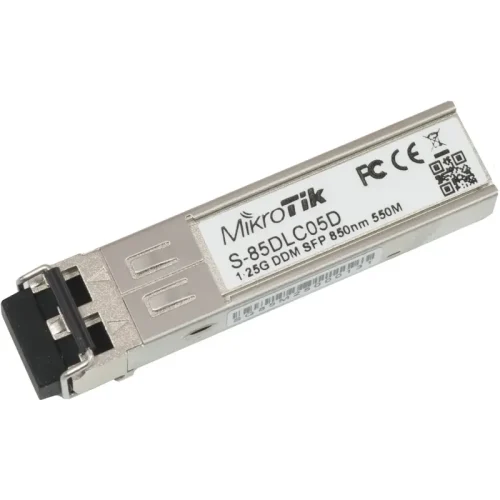
Agregar al carritoAñadir "S-85DLC05D Transceiver SFP MikroTik Duplex LC-UPC 550m MM" al carrito
Rony Alcarraz
Soy Rony Alcarraz, Técnico en Redes y Telecomunicaciones certificado en MikroTik MTCNA, con experiencia en soluciones Wireless RouterOS y UniFi. Mi pasión por la tecnología se refleja en cada desafío superado y problema resuelto, trabajando para un mundo más conectado y seguro.