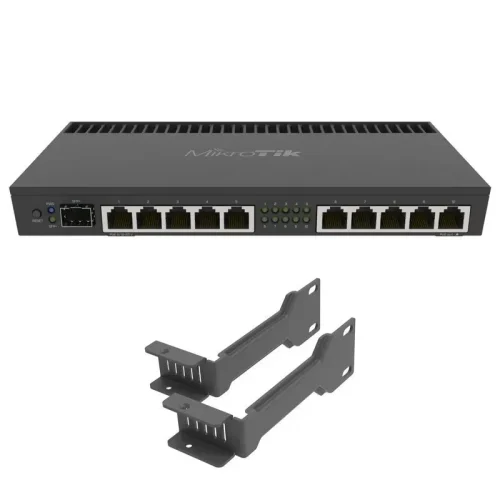
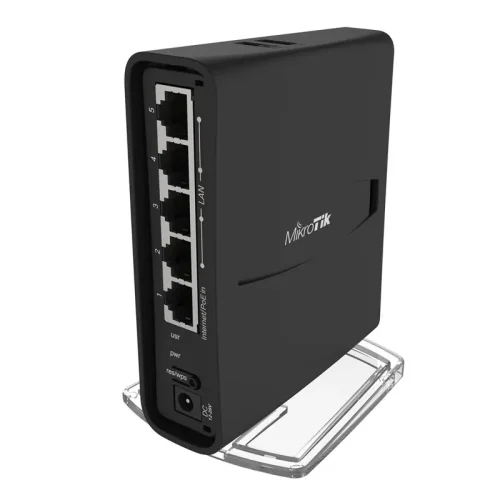
RoMON (Router Management Overlay Network) es una característica de MikroTik diseñada para facilitar la gestión y administración de una red de dispositivos MikroTik, especialmente en redes grandes o complejas. RoMON permite la administración remota de dispositivos MikroTik sin necesidad de configuraciones de red complicadas, como el reenvío de puertos o VPNs.
Características y beneficios de RoMON
Acceso simplificado a dispositivos remotos:
Permite acceder a dispositivos remotos sin necesidad de configuraciones complicadas de firewall, NAT o VPN.
Un dispositivo RoMON puede actuar como puente, permitiendo el acceso a otros dispositivos en la red.
Redundancia y robustez:
Crea una red de superposición independiente de la red subyacente, proporcionando acceso continuo incluso si hay problemas en la red principal.
Los dispositivos en la red RoMON se descubren automáticamente entre sí, facilitando la administración.
Seguridad:
Soporta cifrado para asegurar la comunicación entre dispositivos RoMON.
Autenticación: Utiliza autenticación para garantizar que solo dispositivos autorizados puedan unirse a la red RoMON.
Facilidad de administración:
Gestión centralizada: Permite administrar todos los dispositivos MikroTik desde un punto central.
Interfaz gráfica: Integra con Winbox y The Dude para una administración gráfica simplificada.
Cómo configurar RoMON en MikroTik
En este video, te mostramos detalladamente cómo configurar RoMON en equipos MikroTik, partiendo de una topologia basica.
A continuación, adjuntamos el paso a paso de como funciona
Tiempo necesario: 15 minutos
Guía de desbloqueo paso a paso
Habilitar RoMON en cada dispositivo MikroTik
Accede a cada dispositivo mediante WinBox o CLI. Ve a la sección Tools > RoMON en WinBox. Activa la casilla Enabled. Opcionalmente, configura un Secret (contraseña) para mayor seguridad. /tool romon set enabled=yes secret=
Configurar el ID de RoMON (opcional)
Cada dispositivo tiene un ID único que puede ser configurado manualmente. /tool romon set id= Si no se especifica, MikroTik asignará un ID automáticamente.
Configurar el Discovery para RoMON (opcional)
Permite que otros dispositivos descubran este nodo RoMON. /tool romon set discovery-enabled=yes
Acceder a dispositivos a través de RoMON
Desde WinBox, activa la opción Use RoMON en la ventana de conexión. Ingresa el ID o la dirección MAC del dispositivo al que deseas conectarte. Si configuraste un Secret, asegúrate de ingresarlo correctamente.
Verificar la red RoMON
Usa el comando para listar los nodos conectados: /tool romon print
Configurar restricciones de acceso (opcional)
Puedes limitar qué dispositivos pueden conectarse a través de RoMON configurando un filtro. /tool romon port add disabled=no cost=10 secrets=
Con estos pasos, tendrás una red RoMON funcional que te permitirá gestionar dispositivos MikroTik de forma eficiente y segura, incluso en redes complejas.
$8,95El precio original era: $8,95.$7,95El precio actual es: $7,95.+ IVA
Agregar al carritoAñadir "RBPOE Inyector PoE Pasivo MikroTik 10V a 28V no incluye fuente" al carrito
Rony Alcarraz
Soy Rony Alcarraz, Técnico en Redes y Telecomunicaciones certificado en MikroTik MTCNA, con experiencia en soluciones Wireless RouterOS y UniFi. Mi pasión por la tecnología se refleja en cada desafío superado y problema resuelto, trabajando para un mundo más conectado y seguro.