La configuración de un Hotspot en MikroTik sirve para crear un punto de acceso inalámbrico que permite a los usuarios conectarse a una red Wi-Fi para acceder a Internet o a recursos compartidos, como archivos o impresoras, de manera controlada y segura. Esta funcionalidad es especialmente útil en entornos públicos como cafeterías, hoteles, aeropuertos o empresas que desean ofrecer acceso a Internet a sus clientes, empleados o visitantes.
Al configurar un Hotspot en MikroTik, puedes implementar diversas políticas de acceso, autenticación y control de ancho de banda para gestionar quién puede acceder a la red, cuánto tiempo pueden permanecer conectados y qué tipo de actividades pueden realizar. Esto te permite mantener la seguridad de la red, proteger los recursos internos y ofrecer una experiencia de usuario personalizada.
Además, el Hotspot de MikroTik ofrece funciones avanzadas de registro, seguimiento y gestión de usuarios, lo que facilita la administración y el monitoreo del uso de la red.
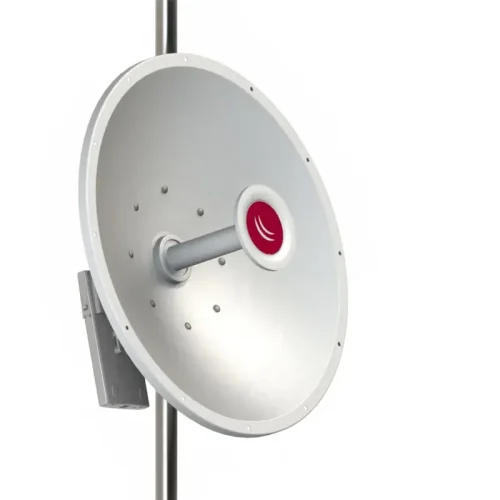
Aprende a Configurar Hotspot en RouterBOARD de MikroTik para Integrar Antenas Externas
Para configurar un Hotspot en un MikroTik RouterOS, debes seguir estos pasos:
Tiempo necesario: 10 minutos
Acceso al Router MikroTik:
Conéctate al router MikroTik a través de una conexión Ethernet. Abre un navegador web e ingresa la dirección IP predeterminada del router (por lo general, 192.168.88.1)
Iniciar sesión:
Ingresa el nombre de usuario y la contraseña. Los valores predeterminados son «admin» para el usuario y sin contraseña. Si ya has cambiado estos valores, ingresa los nuevos. Si el equipo es version 7 ya tiene una contraseña la cual se puede visualizar en el manual del equipo.
Configuración de Hotspot:
Una vez dentro del panel de control, ve al menú «IP» y selecciona «Hotspot». Haz clic en «Hotspot Setup» para iniciar el asistente de configuración.
Asistente de Configuración:
Selecciona la interfaz de red que deseas utilizar para el Hotspot (por lo general, la interfaz WLAN). Configura el rango de direcciones IP para el Hotspot y el servidor DHCP. Define el nombre de la red (SSID) y las claves de acceso para el Hotspot.
Autenticación y Control de Acceso:
Configura el método de autenticación que deseas utilizar (por ejemplo, HTTP, HTTPS, PAP, CHAP). Define las reglas de acceso, como tiempo de sesión, límites de ancho de banda y páginas de destino.
Personalización:
Personaliza la página de inicio del Hotspot con la información de tu negocio o marca. Ajusta otras configuraciones según tus necesidades, como logs, servidores DNS y más.
Aplicar Cambios:
Una vez que hayas configurado todas las opciones según tus preferencias, haz clic en «Apply» o «OK» para guardar y aplicar los cambios.
Prueba de Funcionamiento:
Conecta un dispositivo a la red Wi-Fi del Hotspot. Abre un navegador web y verifica que se muestre la página de inicio del Hotspot y que puedas navegar por Internet después de autenticarte.
Si estás interesado en vender Internet mediante tickets o fichas, no dudes en ponerte en contacto con nosotros. Estaremos encantados de ayudarte con tu proyecto de Hotspot.
$16,08El precio original era: $16,08.$11,99El precio actual es: $11,99.+ IVA
Agregar al carritoAñadir "MT48-480095-11DG Fuente de Poder MikroTik 48V 0,95A" al carrito
Rony Alcarraz
Soy Rony Alcarraz, Técnico en Redes y Telecomunicaciones certificado en MikroTik MTCNA, con experiencia en soluciones Wireless RouterOS y UniFi. Mi pasión por la tecnología se refleja en cada desafío superado y problema resuelto, trabajando para un mundo más conectado y seguro.